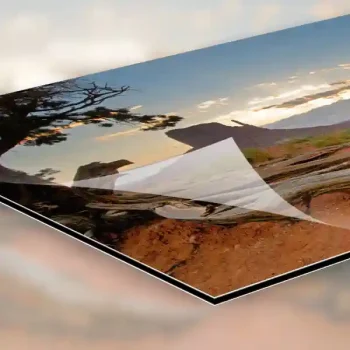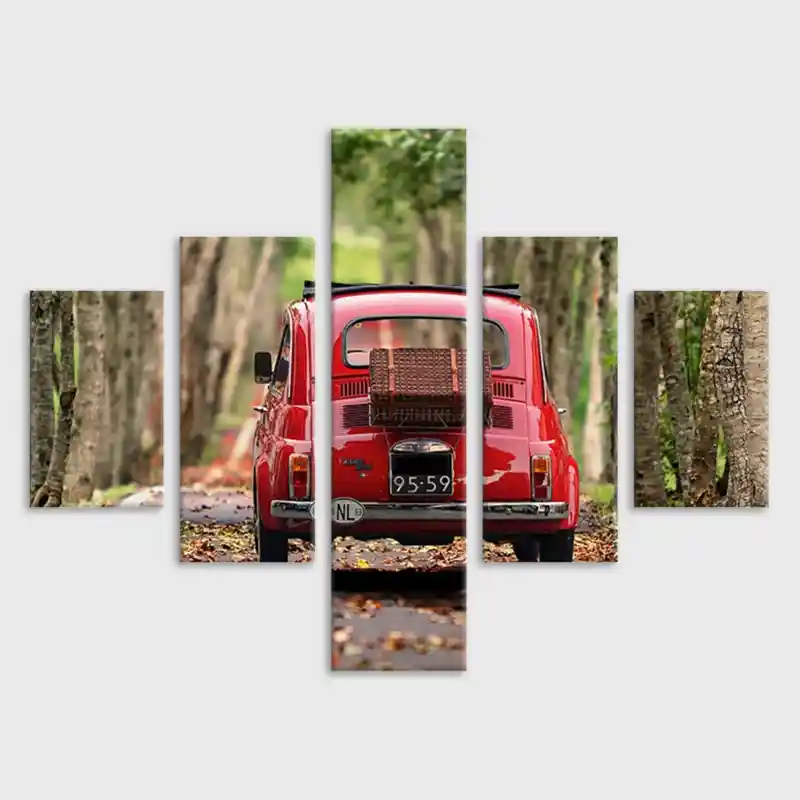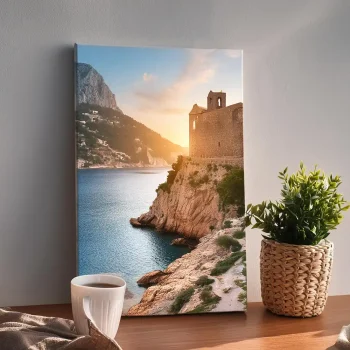

Ob ein prächtiges Familienfoto auf Leinwand, ein edler FineArt-Druck in Museumsqualität oder ein knallbuntes Acrylglas-Bild fürs moderne Büro – eines ist bei allen Druckverfahren gleich: Die richtige Bildauflösung entscheidet über gestochen scharfe Qualität oder enttäuschende Pixelbrei.
Doch was genau bedeuten Pixel, DPI und Bildgröße? Und warum reichen für eine Leinwand oft 150 DPI, während Sie bei Acrylglas unbedingt 300 DPI einhalten sollten?
In diesem Ratgeber erfahren Sie alles, was Sie wissen müssen, um Ihre Datei optimal für jedes Druckverfahren vorzubereiten.
Was sind Pixel und warum sind sie so wichtig?
Pixel sind die kleinsten Bausteine eines digitalen Bildes – winzige, farbige Bildpunkte. Ein Bild mit den Maßen 4000 × 3000 Pixeln besteht aus 12 Millionen dieser Punkte, also aus 12 Megapixel (MP).
Je mehr Pixel ein Bild hat, desto feiner können Details wie Haare, Texturen oder Farbverläufe dargestellt werden. Für den späteren Druck kommt es jedoch nicht nur auf die reine Anzahl an, sondern darauf, wie viele dieser Pixel auf eine bestimmte Fläche gedruckt werden.
DPI – Die entscheidende Kennzahl für Ihren Druck
DPI steht für „Dots Per Inch“ (Punkte pro Zoll). Ein Zoll (1 Inch) entspricht 2,54 Zentimetern. Die DPI-Zahl gibt also an, wie viele Bildpunkte auf einer Strecke von 2,54 cm nebeneinander platziert werden.
- 72 DPI: Bildschirmauflösung (Monitor, Smartphone) – für den Druck viel zu niedrig.
- 150 DPI: Gute bis sehr gute Druckqualität für strukturierte Oberflächen.
- 300 DPI: Premium-Fotodruck auf glatten Oberflächen – gestochen scharf aus nächster Nähe.
Die goldene Regel: Betrachtungsabstand & Material
Die optimale DPI hängt von zwei Faktoren ab:
- Dem Material (Oberflächenstruktur)
- Dem Betrachtungsabstand (wie nah steht der Betrachter dran?)
Eine einfache Faustregel: Je glatter und reflektierender das Material und je näher der Betrachter steht, desto höher muss die DPI sein.
👉 Welche DPI für welches Druckverfahren? Die klare Übersicht
| Druckverfahren / Material | Oberflächen-Eigenschaft | Empfohlene DPI | Warum? |
|---|---|---|---|
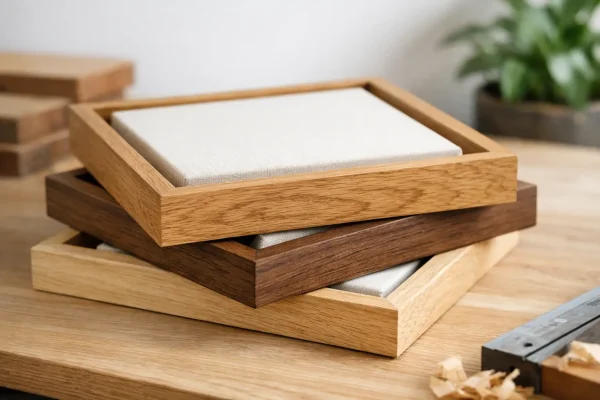
| 🖼️ Leinwand (Canvas) | Grobgewebt, strukturiert | 150 DPI | Die Textur der Leinwand „verschluckt“ feine Details. Höhere Auflösungen bringen kaum sichtbare Verbesserung, machen die Datei aber unnötig groß. |
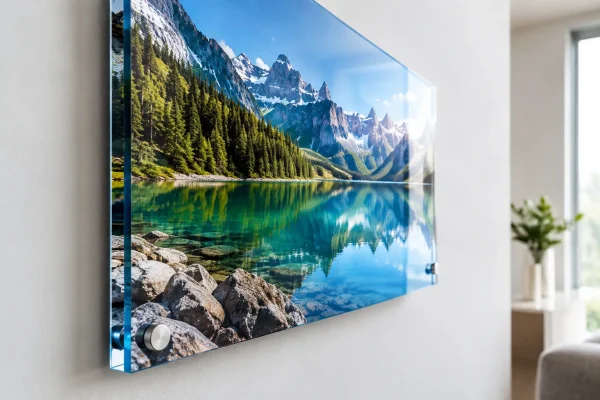
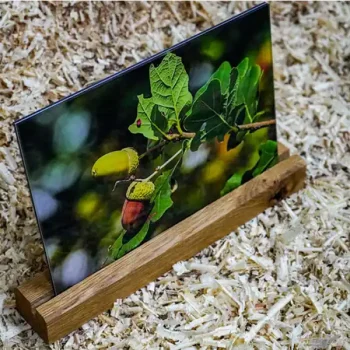
| ✨ Acrylglas (Hochglanz) | Spiegelglatt, extrem scharf | 250–300 DPI | Acrylglas ist glatt und hochglänzend. Jede kleinste Unschärfe oder Pixelkante wird sofort sichtbar – hier muss die Datei makellos sein. |
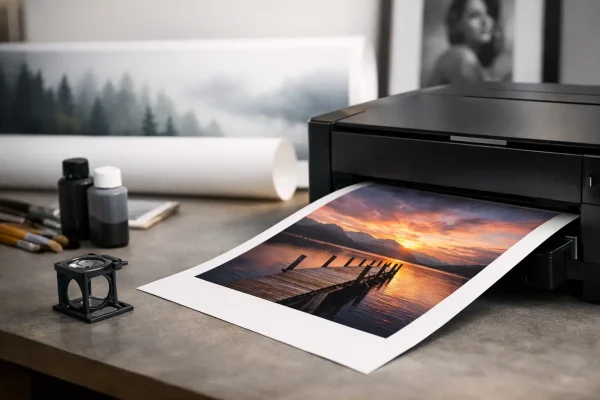
| 🎨 FineArt-Papier (Baryt, Baumwolle) | Feine Büttenstruktur, matt | 200–300 DPI | FineArt-Drucke werden oft in Galerien aus nächster Nähe betrachtet. Die hohe DPI garantiert feinste Farbverläufe und Details. |
| 🖨️ Poster / Fotopapier glänzend | Glatt, leicht glänzend | 200 DPI | Standard-Fotodruck mit sehr guter Schärfe. 200 DPI bieten ein perfektes Preis-Leistungs-Verhältnis. |
So berechnen Sie selbst die benötigte Pixelzahl
Die Formel ist denkbar einfach und funktioniert für jedes Druckverfahren:
(Größe in Zentimetern ÷ 2,54) × gewünschte DPI = benötigte Pixel
Beispiel für ein Acrylglas-Bild mit 300 DPI bei 80 × 60 cm:
Breite: (80 ÷ 2,54) × 300 = 9.449 Pixel
Höhe: (60 ÷ 2,54) × 300 = 7.087 Pixel
Beispiel für eine Leinwand mit 150 DPI bei 195,5 × 110 cm:
Breite: (195,5 ÷ 2,54) × 150 = 11.543 Pixel
Höhe: (110 ÷ 2,54) × 150 = 6.496 Pixel
Wenn Sie diese Zahlen in Ihrer Bildbearbeitung (z.B. Photoshop, GIMP oder Affinity) sehen, können Sie sicher sein: Ihre Datei ist druckfertig!
👉 Der praktische Helfer: Unser interaktiver Pixel-Rechner
Damit Sie nicht selbst zum Taschenrechner greifen müssen, haben wir diesen praktischen Pixel-Rechner für den optimalen Druck entwickelt. Er funktioniert für alle Formate und Materialien.
So einfach geht’s:
Geben Sie oben die gewünschte Breite und Höhe in Zentimetern ein.
Wählen Sie eine der DPI-Stufen durch Klick auf die Kacheln (z.B. 150 DPI für Leinwand, 300 DPI für Acrylglas).
Sofort werden Ihnen die exakt benötigten Pixel in der Breite, Höhe und die Gesamt-Megapixel angezeigt.
Pixel-Rechner für den optimalen Druck
Geben Sie Ihre gewünschten Bildmaße in Zentimetern ein – die passenden Pixel werden Ihnen sofort für jede DPI-Stufe angezeigt.
3 häufige Fehler, die Sie unbedingt vermeiden sollten
1. Nachträgliches Vergrößern (Hochskalieren) von zu kleinen Bildern
Wenn Sie ein Bild mit nur 1000 Pixeln Breite auf 10.000 Pixel hochrechnen, dann erfindet die Software neue Pixel. Das Ergebnis wirkt oft weichgezeichnet, matschig oder „ölfarben-artig“. Für perfekte Ergebnisse nutzen Sie immer die originale, höchstmögliche Auflösung Ihrer Kamera oder Ihres Smartphones.
2. Material nicht berücksichtigen
Ein Bild, das auf einer Leinwand mit 150 DPI fantastisch aussieht, kann auf einem glatten Acrylglas-Bild bei 300 DPI völlig unscharf wirken. Prüfen Sie vor dem Druck immer, für welches Material Sie Ihre Datei optimieren müssen.
3. Falsches Seitenverhältnis & fehlender Beschnitt
Ihre Datei hat ein anderes Seitenverhältnis als Ihr Wunschformat (z.B. 4:3 statt 195,5:110)? Dann muss das Bild entweder beschnitten werden (Hauptmotiv bitte mittig platzieren) oder es entstehen weiße Ränder. Achten Sie bei randabfallenden Drucken außerdem darauf, dass wichtige Motive nicht zu nah am Rand liegen.
Dateiformat & Farbmodus – Die letzten Schritte zur perfekten Datei
Neben der richtigen Pixelgröße spielen auch Dateiformat und Farbraum eine wichtige Rolle:
Dateiformat: Speichern Sie Ihre Datei im TIFF- oder PNG-Format (verlustfrei) oder als hochwertiges JPG (Qualitätsstufe 90–100 %).
Farbmodus: Für den professionellen Foto-Druck empfehlen wir den sRGB oder AdobeRGB Farbmodus.
Fazit: Maßgeschneiderte Auflösung für Ihr Wunschprodukt
Ein perfekter Druck beginnt mit der richtigen Bildvorbereitung:
Messen Sie Ihr Wunschformat aus (z.B. 135× 90 cm).
Bestimmen Sie Ihr Druckverfahren – Leinwand, Acrylglas, FineArt oder Poster?
Nutzen Sie unseren Rechner, um basierend auf der Material-Empfehlung die perfekte Pixelzahl zu ermitteln.
Prüfen Sie Ihre Datei in einem Bildbearbeitungsprogramm auf diese Maße.
Sie sind sich unsicher, ob Ihre Datei für Ihr Wunschprodukt ausreicht? Kein Problem! Wir prüfen Ihre Bilddatei vor dem Druck kostenlos und unverbindlich für Sie. Kontaktieren Sie uns einfach – wir helfen Ihnen gerne weiter!
Häufige Fragen zu Pixeln, Auflösung & Druckqualität
Hier finden Sie die Antworten auf die wichtigsten Fragen rund um die optimale Vorbereitung Ihrer Druckdatei – verständlich erklärt und mit praktischen Tipps für Leinwand, Acrylglas, FineArt und mehr.
Wie finde ich heraus, wie viele Pixel mein Bild tatsächlich hat?
Das ist die wichtigste Frage überhaupt – denn nur so wissen Sie, ob Ihre Datei für den gewünschten Druck ausreicht.
Am Computer (Windows): Rechtsklick auf die Bilddatei → „Eigenschaften“ → Reiter „Details“. Dort sehen Sie unter „Bild“ die Werte für Breite und Höhe in Pixeln.
Am Computer (Mac): Rechtsklick auf die Datei → „Informationen“ → Abschnitt „Weitere Informationen“ aufklappen. Dort stehen die Pixelmaße.
In Bildbearbeitungsprogrammen: In Photoshop, GIMP oder Affinity Photo über das Menü „Bild → Bildgröße“. Wichtig: Achten Sie darauf, dass als Einheit „Pixel“ eingestellt ist, nicht Zentimeter oder Zoll.
Kostenlose Online-Tools: Auf Seiten wie pixspy.com oder getimageresolution.com können Sie Ihr Bild einfach hochladen und die Pixelmaße auslesen.
💡 Tipp: Die Dateigröße in MB sagt nichts über die Pixelmaße aus! Ein kleines 2-MB-Bild kann 5000 Pixel breit sein, ein 20-MB-Bild nur 2000 Pixel – abhängig von Komprimierung und Bildinhalt.
Kann ich ein zu kleines Bild einfach hochskalieren lassen?
Kurze Antwort: Ja, technisch ist das möglich – aber meist mit deutlichen Qualitätseinbußen.
Beim Hochskalieren (Interpolieren) „erfindet“ die Software neue Pixel, die es im Original nicht gibt. Sie berechnet zwar clever den Mittelwert aus benachbarten Pixeln, kann aber keine echten Details hinzufügen, die ursprünglich nicht in der Datei vorhanden waren.
Das Ergebnis im Überblick:
- Leichte Vergrößerung (bis ca. 120 %): Meist unproblematisch, kaum sichtbar.
- Mittlere Vergrößerung (120–150 %): Sichtbar weicher, Details verlieren an Kontur.
- Starke Vergrößerung (über 150 %): Deutlich matschig, „ölfarbenartige“ Strukturen, Verlust von feinen Linien und Texturen.
Moderne KI-Tools wie Topaz Gigapixel AI, Magnific AI oder Photoshop Super Resolution liefern inzwischen erstaunlich gute Ergebnisse – sind aber keine Wunderwaffe und für professionelle Großdrucke nur als Notlösung zu betrachten.
Unsere Empfehlung: Verwenden Sie wenn möglich immer das Originalbild in höchster Auflösung. Falls kein größeres Bild verfügbar ist, drucken wir Ihr Motiv lieber in einem kleineren Format oder prüfen vorab kostenlos, was in unserer Druckvorstufe möglich ist.
Was ist der Unterschied zwischen DPI und PPI?
Diese beiden Begriffe werden oft fälschlicherweise synonym verwendet – doch sie bedeuten etwas grundlegend anderes:
| Begriff | Bedeutung | Verwendung |
|---|---|---|
| PPI Pixels Per Inch |
Pixel pro Zoll – bezieht sich auf digitale Bilder | Kamera, Monitor, Bilddatei |
| DPI Dots Per Inch |
Punkte pro Zoll – bezieht sich auf den Druckvorgang | Drucker, Belichter, Druckmaschine |
Warum ist das wichtig? Wenn Ihr Bildbearbeitungsprogramm Ihnen „300 PPI“ anzeigt, sagt das nichts darüber aus, wie unsere Druckmaschine es später ausgibt. Ein Großformatdrucker kann einen Pixel mithilfe von winzigen Tintentropfen in mehrere „Dots“ zerlegen, um feinere Farbverläufe zu erzeugen.
In der Praxis hat sich eingebürgert, dass sowohl Kunden als auch Druckereien meist von DPI sprechen, wenn sie eigentlich PPI meinen. Für Sie als Kunde ist das nicht tragisch – wichtig ist, dass Ihre Datei die richtige Pixelanzahl für das gewählte Endformat hat.
Warum reichen 150 DPI für Leinwand, aber nicht für Acrylglas?
Der Unterschied liegt in der Oberflächenstruktur und im üblichen Betrachtungsabstand.
Leinwand (Canvas):
- Die Leinwand hat eine sichtbare Webstruktur mit kleinen Erhebungen und Vertiefungen.
- Beim Druck „verschwinden“ feine Unschärfen oder Pixelkanten in diesen Strukturen – das Auge nimmt sie nicht mehr als störend wahr.
- Leinwandbilder werden üblicherweise aus 50 cm bis mehreren Metern Entfernung betrachtet.
- Ergebnis: 150 DPI sind hierfür in der Regel völlig ausreichend.
Acrylglas:
- Die Oberfläche ist spiegelglatt und hochglänzend.
- Jede Unschärfe, jede Pixelkante, jedes Kompressionsartefakt wird durch die glatte Oberfläche verstärkt sichtbar – fast wie unter einer Lupe.
- Acrylglas-Bilder werden oft aus nächster Nähe (30–50 cm) betrachtet, weil sie durch ihre extreme Brillanz und optische Tiefe dazu einladen.
- Ergebnis: Hier empfehlen wir 250–300 DPI, damit das Bild auch aus nächster Nähe makellos scharf aussieht.
Welches Dateiformat ist das beste für den Fotodruck?
Für einen hochwertigen Druck sind verlustfreie Formate immer die erste Wahl. Hier eine Übersicht der gängigsten Formate:
| Format | Eignung | Bemerkung |
|---|---|---|
| TIFF | ★★★★★ Ideal | Verlustfrei, große Dateien, der absolute Standard im Profidruck. |
| PNG | ★★★★ Sehr gut | Verlustfrei, unterstützt Transparenz, speichert meist in RGB. |
| JPG / JPEG | ★★★ Bedingt geeignet | Verlustbehaftet! Nur in der höchsten Qualitätsstufe (90–100 %) für den Druck verwenden. |
| ★★★★ Sehr gut | Ideal, wenn Text, Grafiken und Bild kombiniert werden. | |
| PSD | ★★★★ Sehr gut | Photoshop-Originaldatei – wird von uns direkt im RIP verarbeitet. |
| HEIC / WebP | ★★ Weniger ideal | Moderne, stark komprimierte Smartphone-/Webformate – für den Fine-Art-Druck bitte vorher in JPG oder TIFF umwandeln. |
⚠️ Warnung vor JPG: Jedes Mal, wenn Sie eine JPG-Datei in der Bildbearbeitung öffnen und neu speichern, wird sie erneut komprimiert und verliert minimal an Qualität. Nach mehrfachem Bearbeiten und Speichern entstehen sichtbare „Klötzchen“ (sogenannte Artefakte).
💡 Unser Tipp: Bearbeiten Sie Ihre Bilder immer im Original (RAW, PSD, TIFF). Exportieren Sie erst ganz am Ende eine JPG-Kopie in höchster Qualität für den Upload – oder schicken Sie uns bei Großformaten direkt die verlustfreie TIFF-Datei.
RGB oder CMYK – in welchem Farbmodus soll ich meine Datei anlegen?
Das ist bei uns ganz einfach: Wir drucken mit hochmodernen 12-Farb-Systemen und verarbeiten ausschließlich RGB-Daten. Sie müssen Ihre Datei also nicht mühsam in CMYK konvertieren – im Gegenteil: Wir empfehlen Ihnen dringend, Ihre Bilder im RGB-Modus zu belassen.
Warum drucken wir in RGB – und was sind die Vorteile für Sie?
- Größerer Farbraum = leuchtendere Ergebnisse: Der RGB-Farbraum ist deutlich größer als Standard-CMYK (z.B. ISO Coated). Ihre Bilder können kräftigere, leuchtendere Farben behalten – besonders unsere Pigmentdrucker mit erweiterten Tinten (Grün, Orange, Violett) können diese Farben dann auch aufs Papier bringen.
- Keine Informationsverluste: Eine vorzeitige CMYK-Konvertierung am heimischen PC reduziert den Farbraum dauerhaft und unwiderruflich (die Farben wirken sofort "flacher" und stumpfer). Wir übernehmen die Konvertierung erst in unserer RIP-Software – exakt abgestimmt auf unser Papier und unsere Tinte.
- Zukunftssicher: RGB ist der Standard für Kameras und Monitore. Belassen Sie die Datei in RGB, haben Sie später volle Flexibilität für Änderungen oder Nachdrucke auf anderen Medien.
Damit die Farben optimal wiedergegeben werden, empfehlen wir eines dieser beiden Standard-Farbprofile, das Sie beim Speichern in die Datei einbetten sollten:
| Farbprofil | Empfehlung für | Eigenschaften |
|---|---|---|
| sRGB | ✅ Standard-Empfehlung für die meisten Bilder | Der „kleinste gemeinsame Nenner“ – funktioniert überall zuverlässig und ohne böse Überraschungen. Ideal für Smartphone-Fotos, Social Media und Standard-Kamera-JPEGs. |
| AdobeRGB | ✅ Für Profis mit bearbeiteten RAW-Dateien | Größerer Farbraum, der besonders tiefe Grün- und Cyantöne bewahrt. Ideal, wenn Sie Ihre RAW-Bilder selbst in Lightroom oder Capture One entwickeln. |
💡 Faustregel: Nutzen Sie sRGB für maximale Kompatibilität und AdobeRGB, wenn Sie bewusst einen größeren Farbraum ausreizen möchten und Ihren Workflow im Griff haben. Bitte vermeiden Sie exotische Arbeitsfarbräume wie ProPhoto RGB oder Apple Wide Gamut – diese führen ohne entsprechendes Softproofing sehr häufig zu unerwarteten Farbverschiebungen im Druck.
Und was ist mit CMYK-Dateien? Falls Sie uns aus Gewohnheit dennoch eine CMYK-Datei schicken, konvertieren wir sie in unserem Workflow automatisch um. Beachten Sie jedoch: Die Brillanz und Leuchtkraft, die durch Ihre vorherige CMYK-Konvertierung einmal verloren gegangen ist, können wir nicht mehr zurückholen.
Wie groß (in Megabyte) ist eine typische Druckdatei?
Die reine Dateigröße in Megabyte (MB) hängt extrem stark vom Motiv (viele Details = größere Datei, viel glatte Fläche = kleinere Datei) und vom Dateiformat ab.
Hier eine grobe Orientierung für ein Wandbild mit 150 × 100 cm bei guten 150 DPI (entspricht ca. 8.850 × 5.900 Pixel):
| Dateiformat | Ungefähre Dateigröße | Bemerkung |
|---|---|---|
| JPG (Qualität 90 %) | 10–18 MB | Schön kompakt, für die meisten privaten Wandbilder völlig ausreichend. |
| JPG (Qualität 100 %) | 25–40 MB | Die maximale Qualität, die man aus einem JPG herausholen kann. |
| PNG | 60–100 MB | Verlustfrei, aber die Datei wird durch die fehlende Komprimierung recht groß. |
| TIFF (LZW-komprimiert) | 70–130 MB | Verlustfrei und der Profi-Standard. Die LZW-Komprimierung spart Platz ohne Qualitätsverlust. |
| TIFF (unkomprimiert) | 150–250 MB | Maximale Qualität, ist für den regulären Webshop-Upload im Browser jedoch oft zu groß. |
💡 Upload-Tipp für Profis: Falls Ihre TIFF- oder PSD-Datei zu groß für den Upload in unserem Designer ist, können Sie uns die Druckdaten nach vorheriger Absprache auch ganz bequem per WeTransfer, SwissTransfer oder als Dropbox-Link zusenden. Wir ordnen die Datei dann manuell Ihrem Auftrag zu.
Kann ich mein Handy-Foto für einen großen Druck verwenden?
Ja, heutzutage oft sogar besser als gedacht! Moderne Smartphones verfügen über erstaunlich hochauflösende Sensoren, die sich für viele Druckformate sehr gut eignen – aber es gibt ein paar physikalische Grenzen zu beachten.
Was moderne Handys (Stand 2024) leisten:
- Apple iPhone 15 Pro: 48 MP Hauptkamera → liefert ca. 8.064 × 6.048 Pixel
- Samsung Galaxy S24 Ultra: 200 MP Hauptkamera → liefert ca. 16.320 × 12.240 Pixel
- Google Pixel 8 Pro: 50 MP Hauptkamera → liefert ca. 8.160 × 6.120 Pixel
Damit lässt sich hervorragend drucken: Ein scharfes 48-MP-Foto reicht bei guten 150 DPI theoretisch für eine Leinwand von beeindruckenden 136 × 102 cm. Wenn man etwas an DPI einspart, sind sogar Formate über 2 Meter möglich.
Worauf Sie beim Fotografieren unbedingt achten sollten:
- Auf keinen Fall digital zoomen! Ein digitaler Zoom am Handy ist kein echter Zoom, sondern schneidet das Bild nur aus und bläst es künstlich auf. Die Auflösung sinkt drastisch. Gehen Sie stattdessen näher an das Motiv heran oder nutzen Sie (falls vorhanden) die echte optische Tele-Linse.
- Im RAW-Format fotografieren (z.B. Apple ProRAW), falls Ihr Handy das unterstützt. So umgehen Sie die teils extreme automatische Weichzeichnung der Handy-Software und haben mehr Reserven bei der Nachbearbeitung.
- Licht ist alles! Handy-Sensoren sind winzig. Bei schlechtem Licht (z.B. abends in der Wohnung) fangen sie stark an zu "rauschen". Die Software bügelt dieses Rauschen glatt, wodurch alle feinen Details (wie Haare oder Grashalme) zu Matsch werden. Bei einem großen Druck sieht das aus wie ein Aquarell-Gemälde. Fotografieren Sie für große Wandbilder also am besten immer bei hellem Tageslicht.
Was ist der Unterschied zwischen Megapixel und Auflösung?
Beide Begriffe hängen eng zusammen, beschreiben aber unterschiedliche Aspekte Ihres Bildes:
- Megapixel (MP) = Die absolute Gesamtzahl aller Pixel in einem Bild. (1 MP = 1 Million Pixel). Es ist quasi die Menge an "Farbpunkten", die Sie zur Verfügung haben.
- Auflösung = Die Verteilung dieser Pixel auf die Breite und die Höhe (z. B. 4000 × 3000 Pixel).
Warum ist dieser Unterschied für den Druck so wichtig? Zwei Bilder können exakt dieselbe Megapixelzahl haben, aber ein völlig unterschiedliches Seitenverhältnis aufweisen:
- Bild A: 4000 × 3000 Pixel = 12 Megapixel (klassisches 4:3-Format). Es eignet sich perfekt für Standardformate wie 80 × 60 cm.
- Bild B: 6000 × 2000 Pixel = 12 Megapixel (extremes 3:1-Panorama). Dieses Bild können Sie unmöglich auf 80 × 60 cm drucken, ohne links und rechts die Hälfte des Motivs abzuschneiden – obwohl es ebenfalls 12 Megapixel hat.
Für den Druck zählt also immer die konkrete Pixelzahl in der Breite und in der Höhe, passend zu Ihrem Wunschformat – und nicht nur die platte Megapixel-Angabe des Kameraherstellers.
Was muss ich beim Seitenverhältnis (z.B. 3:2, 16:9) beachten?
Das Seitenverhältnis (Aspect Ratio) beschreibt, in welchem Längenverhältnis die lange Seite zur kurzen Seite Ihres Bildes steht. Es entscheidet darüber, ob Ihr Motiv auf das gewünschte Druckformat passt.
Typische Seitenverhältnisse in der Fotografie:
- 4:3 – Der Standard bei kompakten Digitalkameras, vielen Smartphones und Micro-Four-Thirds-Kameras.
- 3:2 – Das klassische Kleinbildformat. Fast alle Vollformat- und APS-C-Spiegelreflexkameras (Canon, Nikon, Sony) fotografieren in diesem Format.
- 16:9 – Das typische Breitbildformat von Fernsehern, Videos und vielen modernen Smartphone-Displays.
- 1:1 – Das quadratische Format, bekannt gemacht durch Instagram und alte Mittelformatkameras.
Das Problem in der Praxis: Wenn Sie ein Foto mit Ihrer Spiegelreflexkamera (Format 3:2) geschossen haben, es aber auf ein klassisches Postermaß von 70 × 50 cm (Format 7:5) drucken möchten, passen die Seitenlängen nicht überein. Das Bild ist etwas zu länglich.
Ihre drei Möglichkeiten, um dieses Problem zu lösen:
- Das Bild beschneiden (Croppen): Sie schneiden in unserem Konfigurator links und rechts (oder oben und unten) etwas vom Motiv ab, bis das Verhältnis zum Druckformat passt. Nachteil: Sie verlieren Bildinhalt am Rand.
- Weiße Ränder hinzufügen (Passepartout-Effekt): Das Bild wird unbeschnitten auf das Format gedruckt. Da es nicht ganz passt, bleiben oben und unten weiße Balken stehen. Das kann sehr edel wirken, erfordert aber einen passenden Rahmen.
- Ein millimetergenaues Format wählen: Der Königsweg! Bei PIXOprint sind Sie nicht an starre Standardmaße gebunden. Sie können Ihr Wandbild im Konfigurator millimetergenau an das exakte Format Ihrer Datei anpassen (z.B. genau 75 × 50 cm für ein 3:2-Foto). So wird garantiert nichts von Ihrem Motiv abgeschnitten!
Wie kann ich meine Datei vor dem Druck selbst auf Qualität prüfen?
Mit ein paar sehr simplen Schritten können Sie Ihre Datei zu Hause am eigenen PC auf Drucktauglichkeit prüfen – ganz ohne teure Profi-Software:
Schritt 1: Pixelmaße auslesen
Lesen Sie zunächst die genaue Breite und Höhe in Pixeln aus (wie das geht, erklären wir in Frage 1). Vergleichen Sie diese Werte mit der Mindestauflösung für Ihr gewünschtes Format.
Schritt 2: Der 100-Prozent-Zoom-Test am Monitor
Öffnen Sie Ihr Bild in einem beliebigen Anzeigeprogramm (die Windows-Fotos-App oder kostenlose Tools wie IrfanView reichen völlig). Zoomen Sie nun genau auf 100 % (Originalgröße) heran. Wandern Sie mit den Augen einmal über das gesamte Bild. Prüfen Sie: Sind die Kanten und Augen scharf? Gibt es sichtbares "Rauschen" oder störende, blockige JPEG-Kompressionsartefakte im blauen Himmel?
Schritt 3: Der Testdruck auf dem Heimdrucker
Wenn Sie sich bei der Schärfe eines bestimmten Details unsicher sind, schneiden Sie am PC genau diesen kleinen Ausschnitt aus (nicht das ganze Bild verkleinern, sondern einen Ausschnitt bei 100 % wählen). Drucken Sie diesen Ausschnitt auf einem handelsüblichen DIN-A4-Bürodrucker aus. Betrachten Sie den Papierausdruck aus ca. 30–50 cm Entfernung. Wenn Ihnen das Detail auf dem Papier unscharf, verpixelt oder matschig vorkommt, wird es auch auf dem großen Wandbild störend auffallen.
Schritt 4: Unsicherheiten mit den Profis klären
Sie sind sich nach Ihren eigenen Tests immer noch nicht sicher? Kein Problem! Bevor Sie ein großes, teures Acrylglasbild bestellen, von dem Sie enttäuscht sein könnten: Schicken Sie uns die Datei vorab! Wir prüfen Ihre Daten in unserer Druckvorstufe völlig kostenlos, ehrlich und professionell. Wir melden uns dann mit einer klaren Einschätzung zurück, welches maximale Format mit Ihrer Datei qualitativ noch Sinn ergibt.