
Hilfe zu unseren Gestaltungswerkzeugen
Schritt für Schritt zu Ihrer Collage, Textgestaltung oder bearbeiteten Leinwand.
Gut zu wissen: Ihre Änderungen sehen Sie direkt in der Vorschau. Wenn Sie ein Modul schließen, ohne die Gestaltung zu übernehmen, wird sie nicht an den Konfigurator übergeben. Folgen Sie den Hinweisen im jeweiligen Fenster und lassen Sie es während eines Uploads geöffnet.
1. Collage erstellen
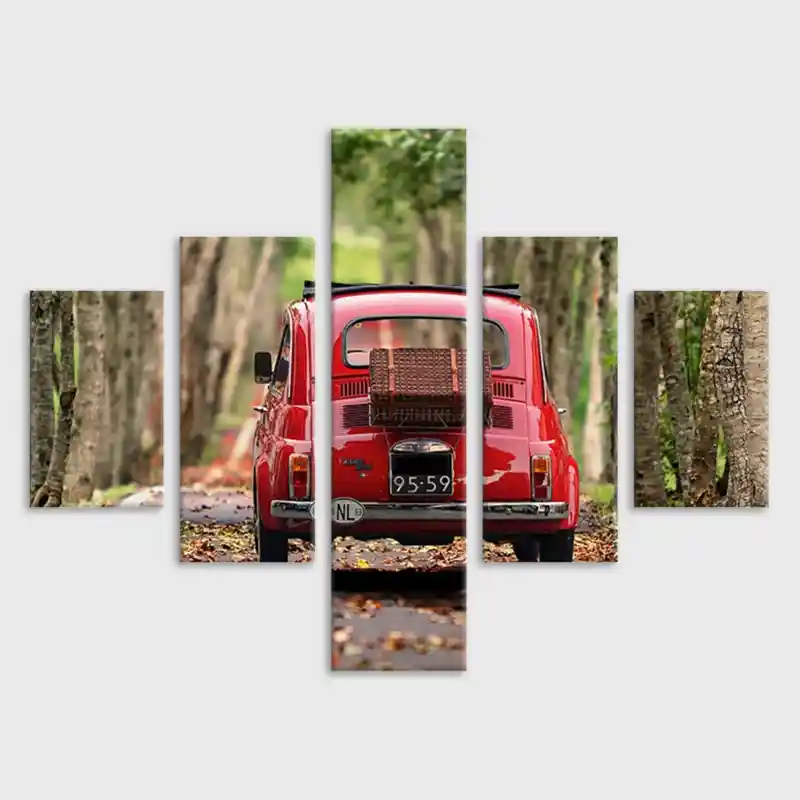
Stellen Sie mehrere Fotos zu einem Wandbild zusammen. Sie können Ausrichtung, Layout, Bildausschnitte und Abstände anpassen.
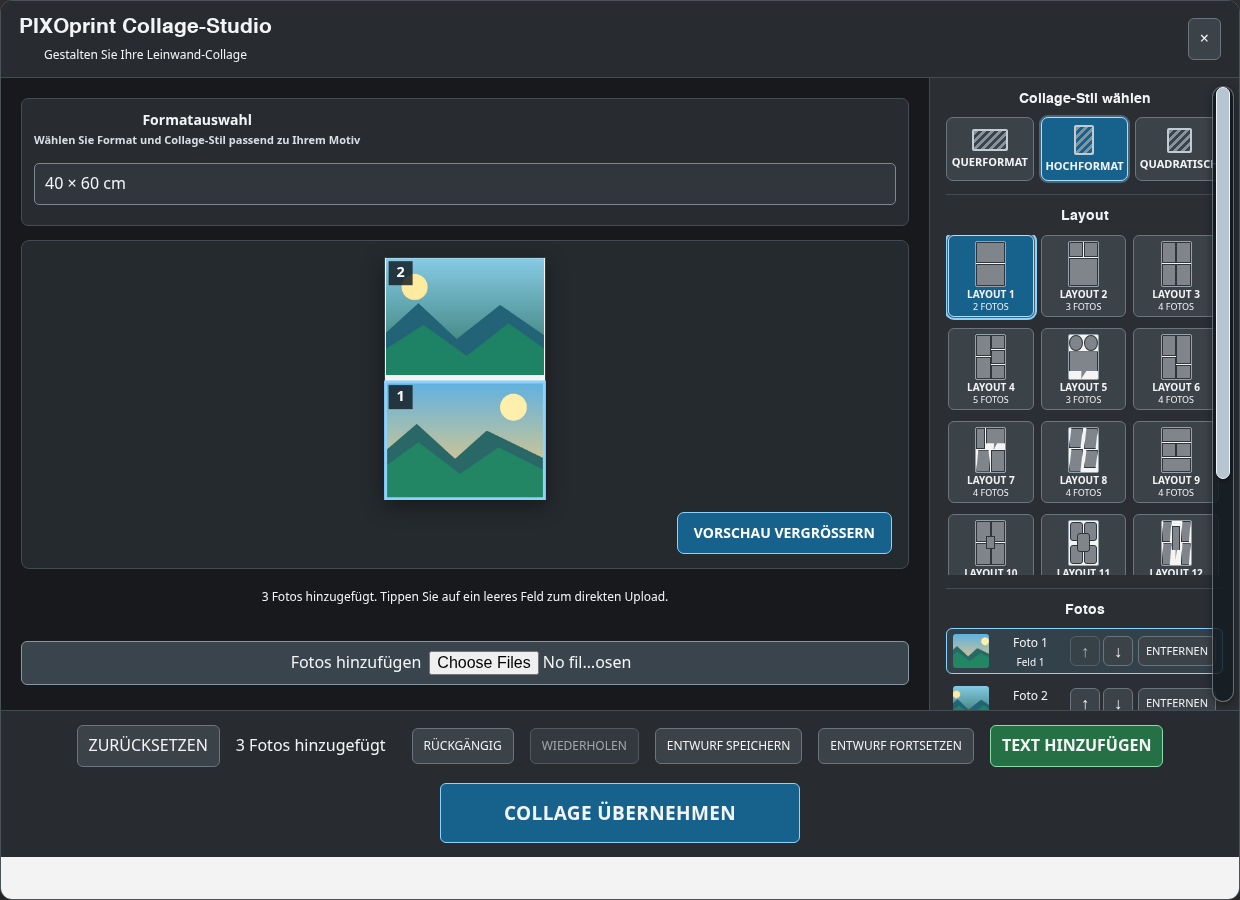
- Format auswählen: Wählen Sie oben ein verfügbares Leinwandmaß. Die angebotenen Formate hängen vom Produkt ab.
- Ausrichtung festlegen: Tippen Sie auf Querformat, Hochformat oder Quadratisch. Es wird die passende Layoutauswahl angezeigt.
- Fotos hinzufügen: Wählen Sie Fotos hinzufügen und markieren Sie mindestens zwei Bilder. Ein leeres Feld lässt sich ebenfalls antippen, um ein Foto gezielt dort einzusetzen.
- Layout wählen: Wählen Sie eine Layoutkachel. Die angezeigte Zahl zeigt, wie viele Fotos hineinpassen.
- Ausschnitt anpassen: Ziehen Sie ein Foto in seinem Feld, um den sichtbaren Ausschnitt zu verschieben. Für feinere Anpassungen nutzen Sie den Zoomregler.
- Bilder tauschen oder ordnen: Nutzen Sie die Pfeile neben einem Foto oder ziehen Sie ein Foto aus der Liste auf ein anderes Feld. Prüfen Sie die Zuordnung in der Vorschau.
- Vorschau vergrößern: Mit Vorschau vergrößern prüfen Sie das Gesamtbild ohne Feldnummern. Über Zurück zur Gestaltung kehren Sie zurück.
- Weiterarbeiten oder übernehmen: Text hinzufügen öffnet das Textstudio mit Ihrer Collage. Collage übernehmen fügt sie in den Produktdesigner ein.
Tipp: Prüfen Sie die Collage nach der Übernahme auch auf der Produktfläche im Designer.
Nach oben2. Textstudio
Ergänzen Sie Ihr Foto oder Ihre Collage um eigenen Text, einen Spruch oder eine Form.
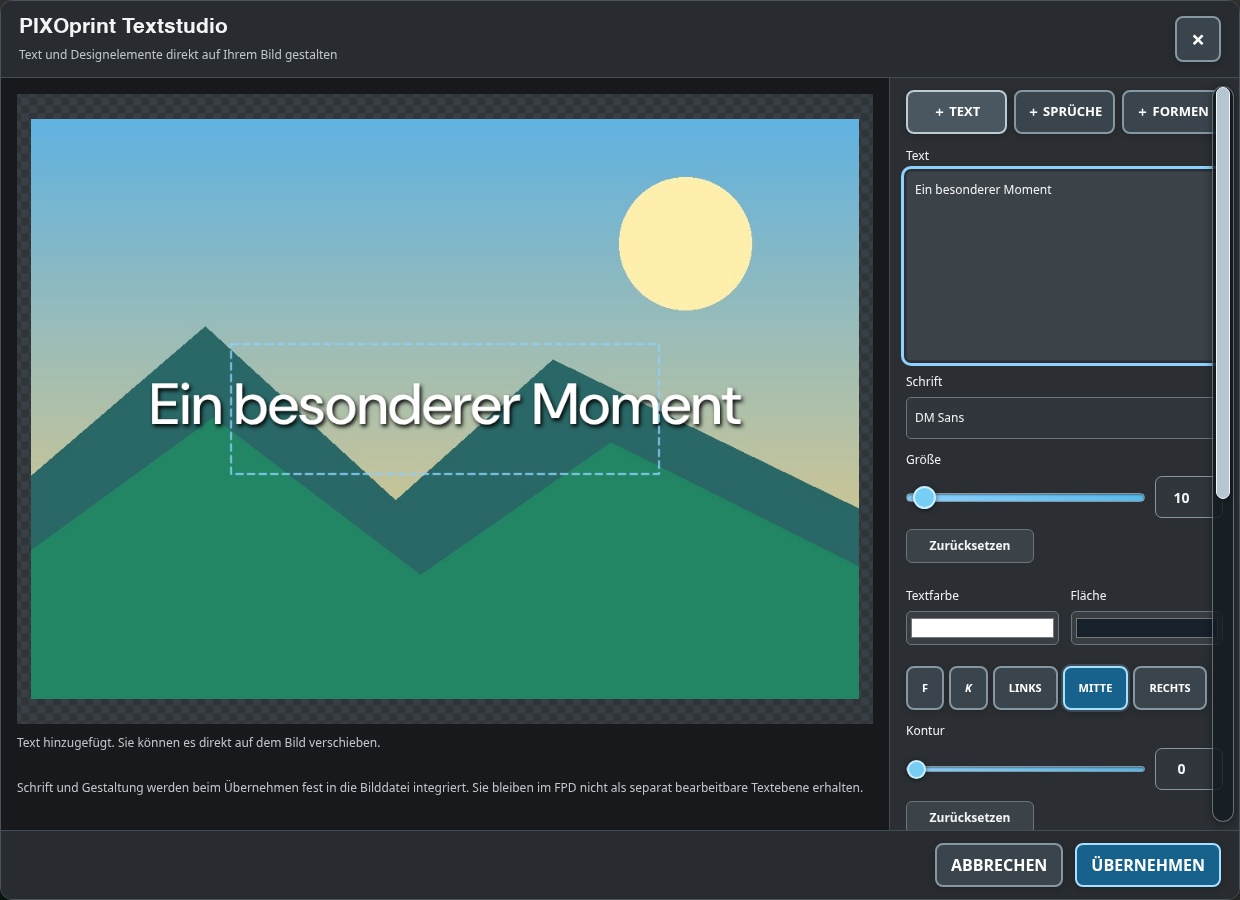
- Inhalt hinzufügen: Wählen Sie + Text, + Sprüche oder + Formen.
- Text schreiben: Geben Sie Ihren Text ein und wählen Sie Schrift, Größe und Farbe. Bei Bedarf passen Sie Fläche, Ausrichtung, Kontur oder Schatten an.
- Spruch oder Form auswählen: Öffnen Sie eine Kategorie und wählen Sie ein Motiv. Bei Sprüchen können Sie zuerst die vergrößerte Vorschau ansehen. Mit Hinzufügen & Gestalten übernehmen Sie das Motiv.
- Motiv gestalten: Ziehen Sie Text oder Motiv an die gewünschte Stelle. Die verfügbaren Regler passen unter anderem Größe, Farbe, Deckkraft, Drehung und Effekte an.
- Ebenen anpassen: Wählen Sie eine Ebene in der Ebenenliste. Mit den Pfeilen ändern Sie ihre Reihenfolge, mit Löschen entfernen Sie sie.
- Ergebnis übernehmen: Prüfen Sie die Vorschau und drücken Sie Übernehmen.
Hinweis: Text und Motive werden beim Übernehmen fest in die Bilddatei integriert. Sie bleiben im FPD nicht als einzelne, separat editierbare Textebenen erhalten.
Nach oben3. Bild bearbeiten & Raumansicht
Passen Sie ein ausgewähltes Foto an und sehen Sie eine Vorschau Ihres Bildes in einer Raumszene.
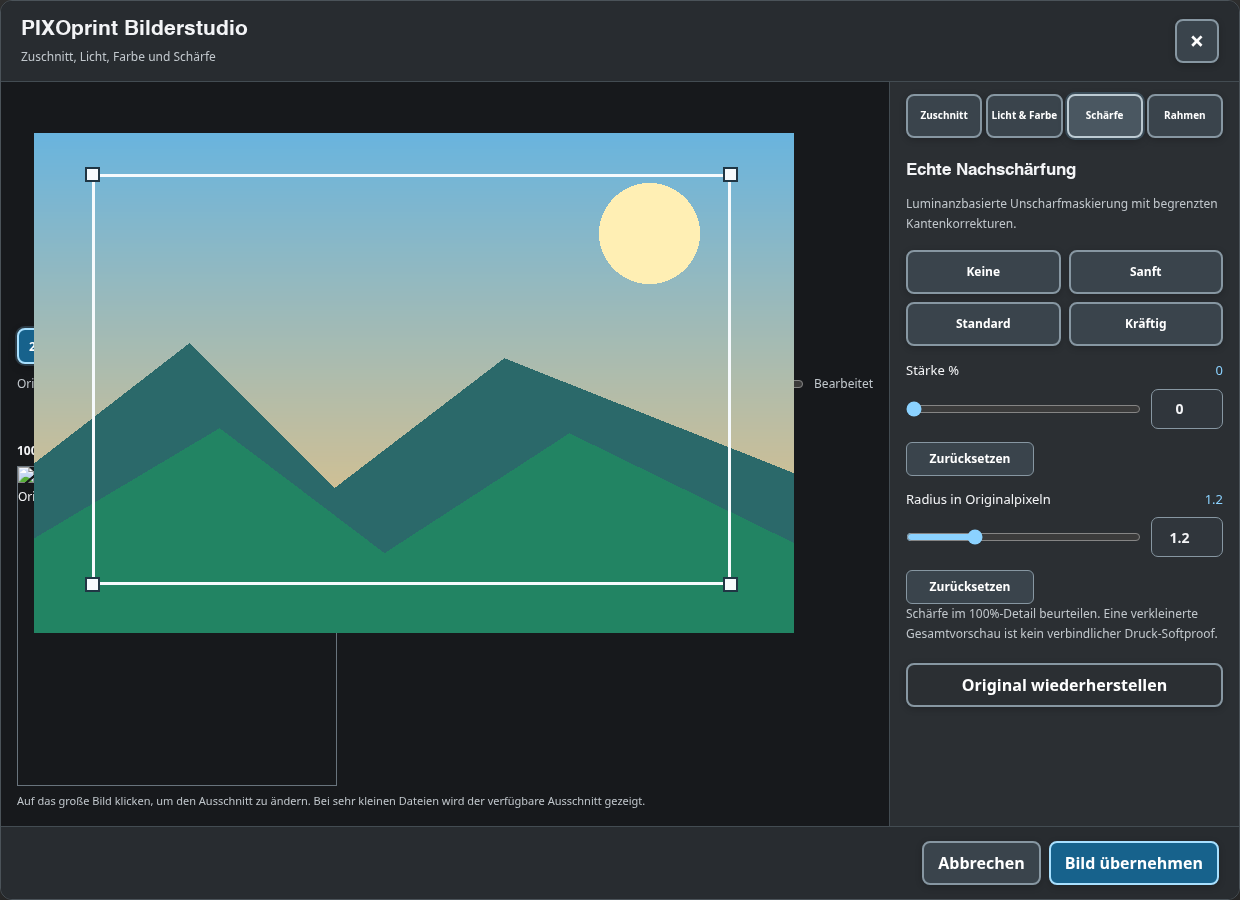
- Foto im Designer auswählen: Wählen Sie das gewünschte Foto auf der Produktfläche im FPD-Designer aus und öffnen Sie Bild bearbeiten / Raumansicht.
- Ausschnitt ändern: Im Reiter Zuschnitt verschieben oder verkleinern Sie den Ausschnitt. Sie können außerdem das Seitenverhältnis ändern, drehen oder spiegeln.
- Licht und Farbe anpassen: Nutzen Sie Licht & Farbe für Helligkeit, Kontrast, Tiefen, Lichter, Sättigung, Farbtemperatur und Bildlooks.
- Schärfen: Wählen Sie unter Schärfe eine passende Stärke und beurteilen Sie Details in der 100%-Ansicht. Die Vorschau ist kein verbindlicher Druckproof.
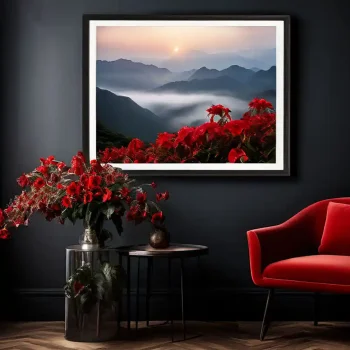
- Raumvorschau nutzen: Wechseln Sie zu Raumansicht, wählen Sie eine Raumszene und verschieben oder skalieren Sie das Bild auf der Wand.
- Gestaltung übernehmen: Kehren Sie bei Bedarf zur Bildbearbeitung zurück. Mit Bild übernehmen übergeben Sie die bearbeitete Datei an den Produktdesigner.
Wichtig zur Raumansicht: Sie ist eine Visualisierung zur Orientierung. Raumfoto, Bildgröße, Farben und Wirkung sind nicht maßstabs- oder farbverbindlich und ersetzen keinen Druckproof.
Ein eigenes Raumfoto wird nur für die Vorschau auf Ihrem Gerät verwendet und nicht an den Shop übertragen.
Nach oben