
Warum sehen Bilder im Browser anders aus als im Bildbearbeitungsprogramm?
Um Farbabweichungen im Browser zu beheben, hilft ein kurzer Blick auf die zwei Bausteine eines funktionierenden Farbmanagements. Damit ein digitales Bild auf einem Bildschirm korrekt dargestellt wird, muss die Software zwei Profile miteinander verrechnen:- 1. Das Quellprofil (im Bild eingebettetes ICC-Profil): Es definiert, welche konkrete Farbe ein RGB-Zahlenwert (z. B. Rot 255 / Grün 0 / Blau 0) tatsächlich meint. Ein reines Rot im großen Farbraum AdobeRGB oder ProPhoto RGB ist deutlich intensiver als derselbe Zahlenwert im kleineren Standard-Webfarbraum sRGB.
- 2. Das Zielprofil (Ihr Monitor-ICC-Profil): Wenn Sie Ihren Bildschirm mit einem Kolorimeter oder Spektralfotometer (z. B. von X-Rite / Calibrite oder Datacolor) kalibrieren und profilieren, wird im Betriebssystem ein individuelles ICC-Profil hinterlegt. Es beschreibt, welchen maximalen Farbraum Ihr Display darstellen kann.
Vergleich: Wie arbeiten Firefox, Chrome und Apple Safari?
Die drei großen Browser-Engines (Gecko bei Firefox, Blink bei Chrome/Edge/Brave und WebKit bei Apple Safari) verfolgen beim Farbmanagement unterschiedliche Konzepte. Die folgende Übersicht zeigt den aktuellen technischen Stand:
| Kriterium | Mozilla Firefox | Google Chrome & MS Edge | Apple Safari (macOS & iOS) |
|---|---|---|---|
| Umgang mit Bildern MIT eingebettetem ICC-Profil | Sehr gut. Unterstützt ICC v2 und ICC v4 vollständig und rechnet diese auf das Monitorprofil um. | Gut. Liest eingebettete ICC-Profile (sRGB, AdobeRGB, Display P3) aus und konvertiert sie. | Exzellent. Vollständige Integration in das Apple ColorSync-System für alle gängigen Profile. |
| Umgang mit Bildern OHNE Profil (Werkseinstellung) | Im Standard (Modus 2) werden unprofilierte Bilder oft unkorrigiert im Monitorfarbraum ausgegeben (Übersättigung auf Wide-Gamut-Displays). | Behandelt unprofilierte Bilder und Web-Farben standardmäßig als sRGB. | Weist allen unprofilierten Bildern und CSS-Elementen konsequent das sRGB-Profil zu. |
| Auslesen des Monitor-ICC-Profils | Liest das im Betriebssystem hinterlegte Profil aus; zudem kann in about:config ein exakter Dateipfad zum Profil erzwungen werden. |
Nutzt das primäre Display-Profil des Betriebssystems (unter Windows bei Multi-Monitor-Setups teilweise fehleranfällig). | Automatisch und präzise über macOS ColorSync – auch bei gleichzeitigem Betrieb mehrerer Monitore. |
| Manuelle Konfigurierbarkeit für Fotografen | Hoch (über versteckte Parameter in about:config inkl. Wahl des Rendering Intents). |
Gering (frühere Farbprofil-Flags in chrome://flags wurden weitgehend entfernt). |
Keine manuelle Einstellung im Browser nötig (Steuerung erfolgt zentral in den macOS-Systemeinstellungen). |
Schritt-für-Schritt-Anleitung für Ihr System
Wählen Sie in unserem interaktiven Assistenten Ihren genutzten Browser bzw. Ihr Betriebssystem aus, um die exakten Einstellungen für eine farbverbindliche Darstellung Ihrer Fotografien aufzurufen:
⚙️ Wählen Sie Ihren Browser & Ihr System für die optimale Konfiguration
Mozilla Firefox optimal für kalibrierte Monitore einrichten (about:config)
Für Fotografen unter Windows ist Firefox der empfehlenswerteste Browser, sobald man drei Einstellungen in der erweiterten Konfiguration anpasst. Im Auslieferungszustand steht Firefox auf dem Wert 2 – das bedeutet, dass nur Bilder mit eingebettetem ICC-Profil korrigiert werden, während unprofilierte Vorschaubilder und Website-Farben auf einem AdobeRGB-Monitor grell übersättigt erscheinen.
- Tippen Sie in die Adresszeile von Firefox
about:configein, drücken Sie die Eingabetaste und bestätigen Sie den Sicherheitshinweis („Risiko akzeptieren und fortfahren“). - Geben Sie in das Suchfeld oben den Begriff
gfx.color_managementein. Ihnen werden nun die entscheidenden Parameter angezeigt: gfx.color_management.modeauf1setzen: Ändern Sie den Standardwert von2auf1. Dadurch aktiviert Firefox das vollständige Farbmanagement für alle Bilder und Grafiken.gfx.color_management.enablev4auftruesetzen: Stellen Sie per Doppelklick sicher, dass dieser Wert auftruesteht, damit neben klassischen ICC-v2-Profilen auch moderne ICC-v4-Profile verarbeitet werden.gfx.color_management.rendering_intentprüfen (Standard0): Der Wert0steht für Perzeptiv, der Wert1für Relativ farbmetrisch. Für die Betrachtung von Fotografien im Web sind0oder1ideal.- Optional bei Problemen unter Windows (
gfx.color_management.display_profile): Falls Windows das Monitorprofil nicht korrekt an Firefox übergibt, können Sie hier den vollständigen Dateipfad zu Ihrer kalibrierten.icc- oder.icm-Datei eintragen. - Wichtig: Starten Sie Firefox anschließend komplett neu, damit die Änderungen wirksam werden.
Farbmanagement in Google Chrome, Microsoft Edge und Brave
Browser auf Chromium-Basis verfügen über ein automatisch aktives Farbmanagement, das Bilder mit eingebettetem Profil (sRGB, AdobeRGB, Display P3) erkennt und unprofilierte Webinhalte als sRGB interpretiert. Dennoch erleben Fotografen unter Windows 10 und Windows 11 in Chrome häufig Farbabweichungen. Beachten Sie dazu folgende Punkte:
- Korrekte Zuweisung in der Windows-Farbverwaltung: Chrome verlässt sich strikt auf das ICC-Profil, das in der alten Windows-Systemsteuerung unter „Farbverwaltung“ (
colorcpl.exe) Ihrem Monitor als Standardprofil zugewiesen ist. Prüfen Sie dort im Reiter „Geräte“, ob das Häkchen bei „Eigene Einstellungen für dieses Gerät verwenden“ gesetzt ist. - Vorsicht vor „Automatischem Farbmanagement (ACM)“ unter Windows 11: Windows 11 bietet in den Anzeigeeinstellungen für manche Monitore die Funktion „Farbe für Apps automatisch verwalten“. Wenn Sie einen hardwarekalibrierten Grafikmonitor nutzen, kann diese Windows-Automatik die Hardware-Kalibrierung stören.
- Multi-Monitor-Falle: Wenn Sie einen Laptop oder Zweitmonitor (sRGB) zusammen mit einem Wide-Gamut-Hauptmonitor (AdobeRGB) betreiben, nutzt Chrome beim Verschieben des Browserfensters teilweise weiterhin das Profil des primären Bildschirms.
- Hardwarebeschleunigung aktiv lassen: Die Farbraumkonvertierung in Chrome nutzt die Grafikkarte (GPU). Deaktivieren Sie die Grafikbeschleunigung in den Chrome-Einstellungen daher nicht.
Farbmanagement auf Apple-Systemen (macOS, iMac, MacBook Pro, iPad & Safari)
Apple nimmt unter den Betriebssystemen eine Sonderstellung ein: Mit ColorSync ist das Farbmanagement seit Jahrzehnten tief im Systemkern verankert. Zudem nutzen fast alle aktuellen Apple-Displays standardmäßig den erweiterten Farbraum Display P3.
- Warum Safari ab Werk so präzise arbeitet: Unter macOS und iOS rechnet das Betriebssystem jedes Bild anhand seines eingebetteten ICC-Profils automatisch in den Display-P3-Farbraum um. Hat ein Bild kein Profil, weist Safari ihm automatisch sRGB zu.
- Falle bei Apple-Referenzmodi: Auf neueren MacBook-Pro-Modellen finden Sie in den Systemeinstellungen unter „Displays“ → „Voreinstellung (Preset)“ verschiedene Referenzmodi. Für eine verbindliche Druckvorbereitung ist die Standard-Helligkeit viel zu hoch – wählen Sie für die Bildbearbeitung den Modus „Fotografie (P3-D65)“.
- Achtung bei „True Tone“ und „Night Shift“: Beide Komfortfunktionen verändern den Weißpunkt des Displays je nach Umgebungslicht bzw. Tageszeit deutlich ins Warme (Gelbliche). Für jede Form von Bildbearbeitung müssen True Tone und Night Shift zwingend deaktiviert werden!
Praxis-Empfehlung: Welches Farbprofil für Web-Upload vs. FineArt-Druck?
Auch wenn moderne Browser heute mit größeren Farbräumen umgehen können, gelten für die Veröffentlichung im Internet und die Übergabe an ein FineArt-Drucklabor unterschiedliche Best Practices:
Exportieren Sie Ihre Bilder konsequent im Farbraum sRGB (IEC61966-2.1) und setzen Sie im Export-Dialog immer den Haken bei „Farbprofil einbetten“. Da Sie nicht kontrollieren können, mit welchem Browser andere Nutzer Ihre Bilder betrachten, ist sRGB der sicherste gemeinsame Nenner.
Für unsere 12-Farb-Pigmentdrucksysteme dürfen Sie den größeren Farbraum Ihrer Kamera gerne nutzen: Exportieren Sie Ihre Druckdatei in voller Originalauflösung in AdobeRGB (1998) oder sRGB – entscheidend ist auch hier, dass das ICC-Farbprofil eingebettet ist.
Vom kalibrierten Monitor auf das echte FineArt-Papier: Warum Softproofing entscheidend ist
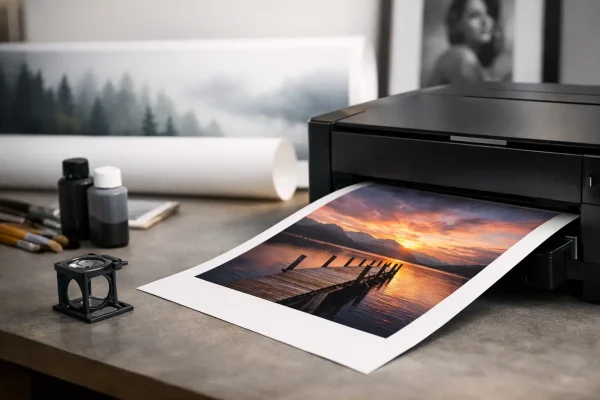
Selbst wenn Ihr Browser und Ihr Monitor perfekt kalibriert sind, bleibt ein grundlegender physikalischer Unterschied bestehen: Ihr Bildschirm arbeitet mit additiver Farbmischung (RGB) und leuchtet aktiv von hinten in Ihr Auge. Ein Kunstdruck auf Baumwoll- oder Barytpapier arbeitet hingegen mit subtraktiver Farbmischung und reflektiert lediglich das im Raum vorhandene Umgebungslicht. Hinzu kommt, dass jedes FineArt-Papier eine eigene Oberflächenbeschaffenheit und Grundfärbung (Papierweiß) besitzt: Ein Canson Baryta Photographique II mit echter Bariumsulfat-Beschichtung erreicht extrem tiefe Schwarzwerte (hohen Dmax) und einen großen Kontrastumfang, während ein mattes, ungestrichenes Büttenpapier aus 100 % Baumwolle wie das Canson Arches Aquarelle Rag oder Innova Soft White Cotton die Pigmenttinte tiefer aufnimmt und dadurch weichere, samtige Tiefen erzeugt.So gelingt die farbverbindliche Druckvorbereitung für unsere Manufaktur
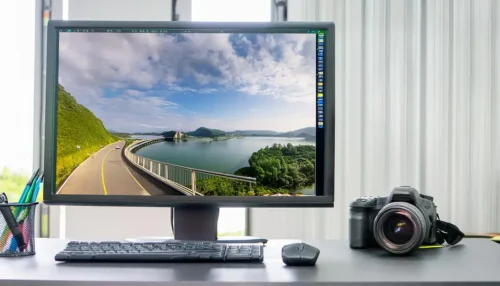
- Monitorhelligkeit für den Druck reduzieren: Die meisten Monitore laufen im Büroalltag mit 200 bis 350 cd/m² – das führt dazu, dass Sie Ihre Bilder in der Bearbeitung unbewusst zu dunkel abstimmen und der fertige Print später zu dunkel wirkt. Kalibrieren Sie Ihren Monitor für die Druckvorbereitung auf einen Richtwert von 100 bis 120 cd/m² (abgestimmt auf Ihr Arbeitsplatzlicht) bei einer Farbtemperatur von 6500 K (D65) oder 5500 K.
- Softproof mit Papier-ICC-Profilen nutzen: In Lightroom Classic (Taste
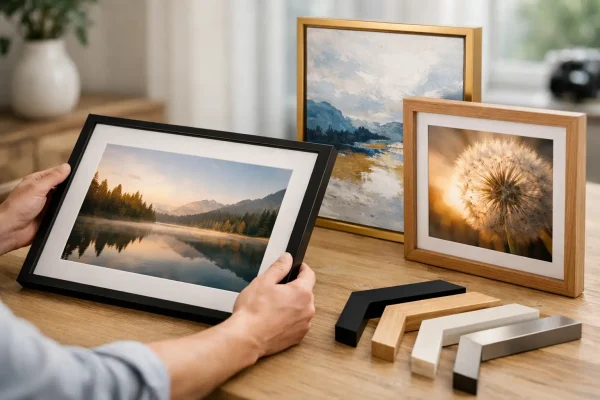
Sim Entwickeln-Modul) und Photoshop (Ansicht → Proof einrichten) können Sie mit dem spezifischen ICC-Profil des jeweiligen FineArt-Papiers und der aktivierten Option „Papierfarbe und Schwarze Druckfarbe simulieren“ vorab am Bildschirm prüfen, wie sich Kontrast und Papierweiß verhalten. Als zertifiziertes Canson Infinity Print Lab erstellen und prüfen wir unsere Papierprofile in unserer Manufaktur im Thüringer Geratal mit professionellen X-Rite-Spektralfotometern. - Abstimmung mit Rahmen & Passepartout: Auch die Umgebung des Drucks beeinflusst unsere Farbwahrnehmung massiv. Ein reinweißes Passepartout lässt ein warmtoniges Baumwollpapier gelblicher erscheinen, während ein naturweißes Museums-Passepartout und ein warmer Massivholzrahmen aus Eiche oder Nussbaum aus unserer hauseigenen Rahmenmanufaktur die Tonwerte harmonisch einbetten.
Häufig gestellte Fragen (FAQ): Browser-Farbmanagement & FineArt-Print
1. Was bewirkt die Einstellung gfx.color_management.mode = 1 in Firefox genau?
In der Standardeinstellung von Firefox (Wert 2) wendet der Browser das Farbmanagement nur auf jene Bilder an, die ein explizit eingebettetes ICC-Farbprofil besitzen. Alle unprofilierten Bilder, Icons und CSS-Farben der Website werden unkorrigiert an den Monitor gesendet – was auf Wide-Gamut-Displays zu grellen, übersättigten Farben führt. Mit dem Wert 1 zwingen Sie Firefox dazu, das Farbmanagement auf sämtliche Grafiken anzuwenden und unprofilierte Elemente standardmäßig als sRGB zu behandeln.
2. Warum sehen meine Fotos in der Windows-Fotoanzeige anders aus als in Lightroom oder Firefox?
Viele einfache Bildbetrachter unter Windows (insbesondere ältere oder schlanke Schnellansichts-Tools) unterstützen kein vollständiges Farbmanagement oder ignorieren das im System hinterlegte Monitor-ICC-Profil. Beurteilen Sie Ihre exportierten Bilder daher immer in einer farbmanagementfähigen Anwendung wie Adobe Photoshop, Lightroom oder einem korrekt konfigurierten Browser wie Firefox.
3. Sollte ich Fotos für das Internet in AdobeRGB, Display P3 oder sRGB exportieren?
Für das Internet, Online-Galerien und Fotoforen ist sRGB mit eingebettetem ICC-Profil nach wie vor die zuverlässigste Wahl. Zwar können moderne Browser auf Apple-Geräten und kalibrierten Monitoren auch Display P3 oder AdobeRGB korrekt darstellen, jedoch entfernen manche Web-Plattformen beim Upload die Metadaten (und damit das Profil). Ohne eingebettetes Profil wirkt ein AdobeRGB-Bild auf fast allen Monitoren blass und entsättigt.
4. Muss ich auf einem Apple Mac oder iPad in Safari irgendetwas am Farbmanagement einstellen?
Nein, im Browser Safari selbst sind keine manuellen Eingriffe erforderlich, da macOS und iOS das Farbmanagement über ColorSync systemweit regeln. Wichtig auf Apple-Geräten ist jedoch, für eine neutrale Bildbeurteilung die Funktionen „True Tone“ und „Night Shift“ in den Systemeinstellungen auszuschalten, da diese die Farbtemperatur des Displays verfälschen.
5. Welchen Farbraum sollte ich für den FineArt-Druck bei PIXOprint anliefern?
Für den Druck auf unseren 12-Farb-Großformatdruckern empfehlen wir die Anlieferung Ihrer Datei im RGB-Farbraum – idealerweise in AdobeRGB (1998) oder sRGB. Wichtig ist, dass das jeweilige ICC-Profil beim Speichern (als JPEG in höchster Qualität oder als unkomprimiertes TIFF) in die Datei eingebettet wird. Bitte wandeln Sie Ihre Bilddateien für den FineArt-Pigmentdruck nicht selbst in CMYK um!
6. Warum darf ich meine Dateien für den FineArt-Pigmentdruck nicht in CMYK umwandeln?
Ein klassisches CMYK-Profil (wie ISO Coated v2) ist für den industriellen 4-Farb-Offsetdruck von Flyern oder Magazinen konzipiert und hat einen deutlich kleineren Farbraum als ein moderner FineArt-Drucker. Unsere Canon-imagePROGRAF-Systeme arbeiten mit 12 separaten LUCIA-PRO-Pigmenttinten (darunter Rot, Blau, Foto-Cyan, Foto-Magenta und mehrere Graustufen) und werden über spezielle RGB-basierte Druckertreiber und Papierprofile angesteuert, um diesen großen Farbraum voll auszuschöpfen.
7. Was ist der Unterschied zwischen ICC-Profilen der Version 2 (v2) und Version 4 (v4)?
ICC v4 ist die neuere Spezifikation des International Color Consortiums, die unter anderem präzisere Berechnungen bei unterschiedlichen Darstellungsziel-Methoden (Rendering Intents) ermöglicht. Während vor einigen Jahren manche Browser noch Probleme mit ICC-v4-Profilen hatten, unterstützen aktuelle Versionen von Firefox (bei aktiviertem enablev4), Chrome und Safari sowohl v2 als auch v4 problemlos. Für maximale Kompatibilität im Web-Export auf fremden Plattformen ist ein klassisches sRGB-v2-Profil weiterhin sehr robust.
8. Kann ein Browser-Vorschaubild im Online-Konfigurator einen echten Softproof ersetzen?
Nein. Das Vorschaubild in einem Online-Shop oder Konfigurator dient der visuellen Kontrolle von Bildausschnitt, Seitenverhältnis, Weißrand, Passepartout-Proportion und Rahmenoptik. Die exakte Simulation des Papierweißtons und des matten oder glänzenden Schwarzwertes eines FineArt-Papiers erfolgt über die Softproof-Funktion in Ihrer Bildbearbeitungssoftware (z. B. Lightroom oder Photoshop) mithilfe des entsprechenden Papier-ICC-Profils.